
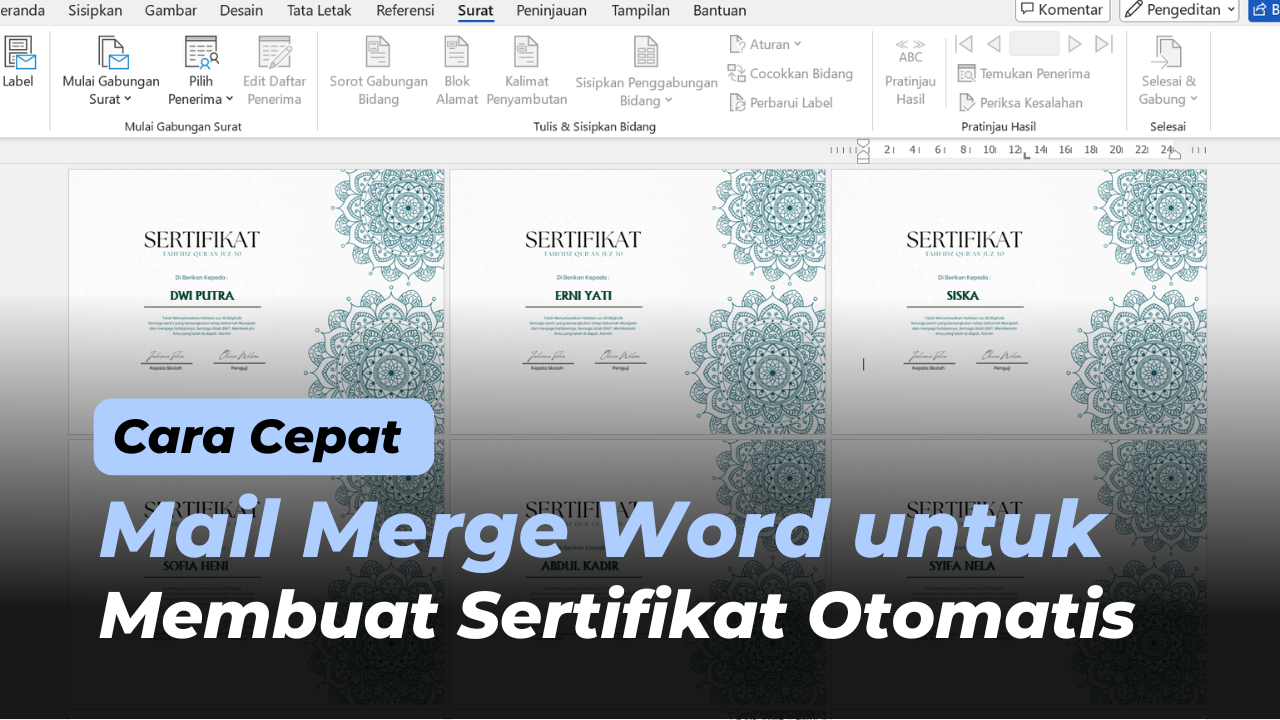
Membuat sertifikat untuk banyak peserta bisa terasa melelahkan. Apalagi kalau jumlahnya puluhan atau bahkan ratusan. Proses ini memakan waktu, selain itu risiko salah penulisan juga lebih besar.
Mail Merge Word adalah cara cepat untuk membuat sertifikat otomatis di Microsoft Word.
Dengan fitur ini, kamu tidak perlu mengetik nama peserta satu per satu.
Kalau pernah typo nama di sertifikat, pasti tahu rasanya 😅
Untungnya, ada solusi yang jauh lebih cepat dan rapi, yaitu menggunakan fitur Mail Merge Word.
Dengan cara ini, kamu bisa membuat sertifikat otomatis dari data Excel.
Prosesnya hanya butuh beberapa langkah.
Persiapan Sebelum Mail Merge Word
Sebelum mulai membuat sertifikat otomatis, ada dua hal yang perlu kamu siapkan:
- File sertifikat di Microsoft Word
Bisa berupa desain yang sudah jadi, atau gambar sertifikat yang disisipkan ke dalam Word. - Data nama peserta di Microsoft Excel
Buat daftar nama peserta dengan rapi, karena data ini akan digunakan saat proses mail merge Word.
Cara Mail Merge Word untuk Membuat Sertifikat Otomatis
Berikut langkah-langkah membuat sertifikat otomatis dengan banyak nama menggunakan mail merge Word:
1. Buka File Sertifikat di Word
Gunakan desain sertifikat yang sudah kamu siapkan sebelumnya.
2. Masuk ke Menu Mailings
Di bagian atas Microsoft Word, klik tab Mailings (atau “Surat”).
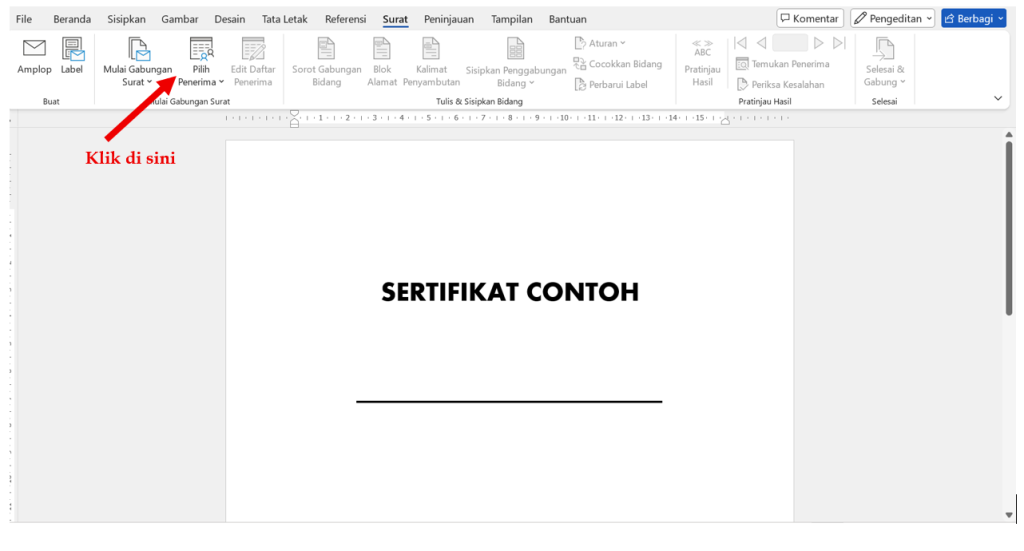
3. Pilih Data dari Excel
Kemudian, klik:
Select Recipients → Use an Existing List
Lalu pilih file Excel yang berisi data nama peserta.
4. Letakkan Kursor di Bagian Nama
Klik di bagian sertifikat tempat nama peserta akan ditampilkan.
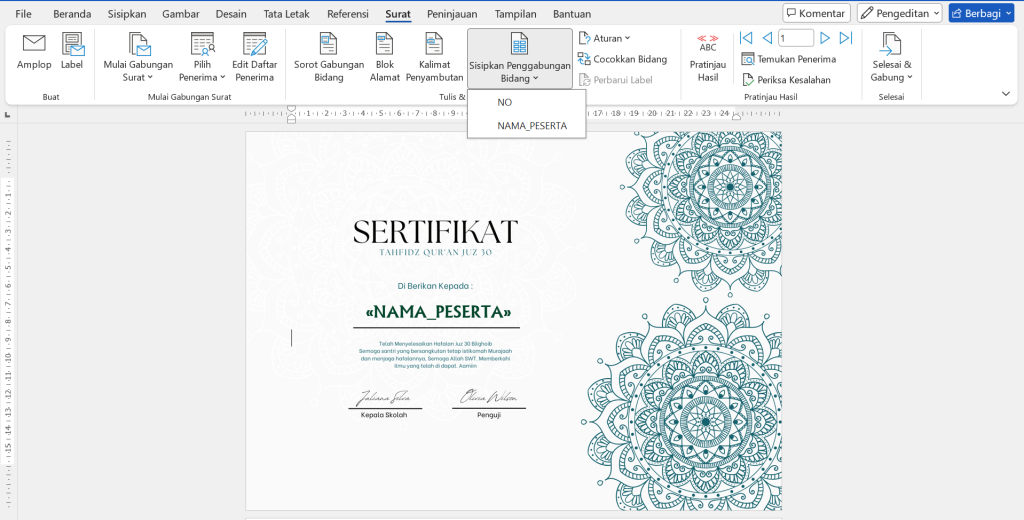
5. Insert Merge Field
Klik:
Insert Merge Field → pilih “Nama Peserta”
Nantinya akan muncul teks seperti: <<Nama_Peserta>>
6. Preview Hasil
Klik Preview Results untuk memastikan nama sudah muncul dengan benar.
7. Generate Semua Sertifikat
Klik:
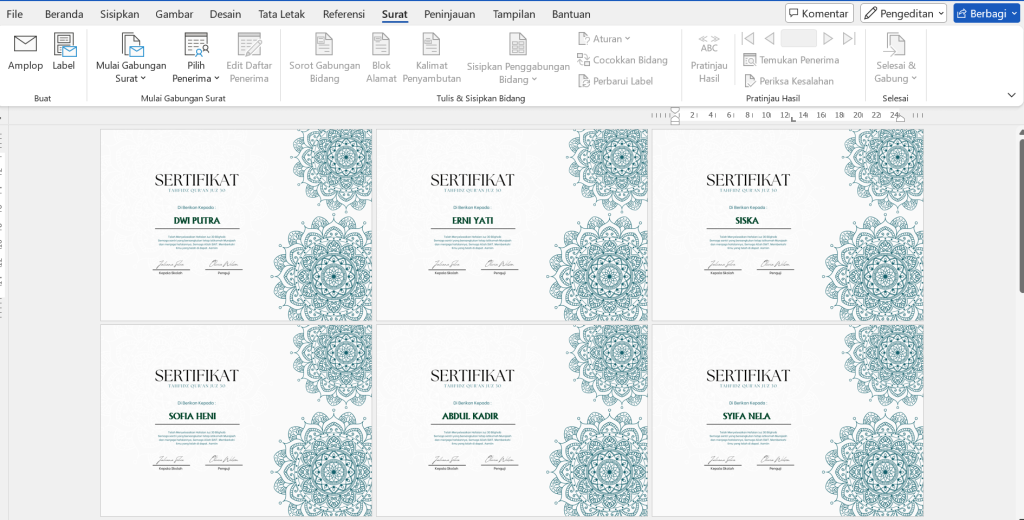
Finish & Merge → Edit Individual Documents
Setelah itu, Word akan otomatis membuat banyak halaman sertifikat sesuai jumlah nama di Excel.
Dengan menggunakan mail merge Word, kamu bisa membuat sertifikat otomatis dengan banyak nama secara cepat dan efisien. Cara ini sangat membantu, terutama untuk kebutuhan seminar, webinar, atau kegiatan dengan banyak peserta.