
Mari kita lanjutkan tutorial vibe coding nya, masih dalam langkah codingannya.
jika anda belum membaca tutorial sebelumnya, Silahkan klik disini tutorial vibe coding part-1
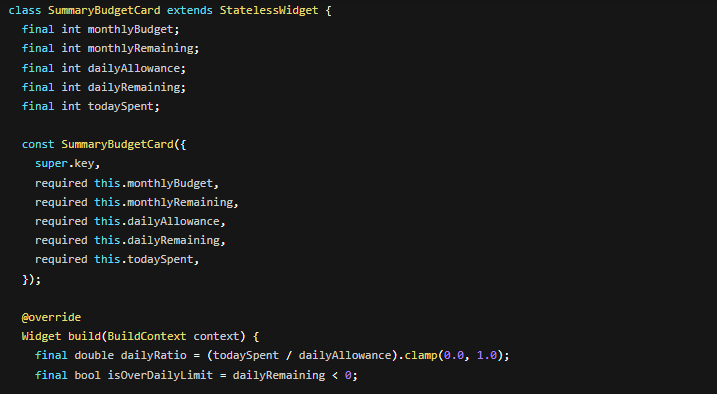
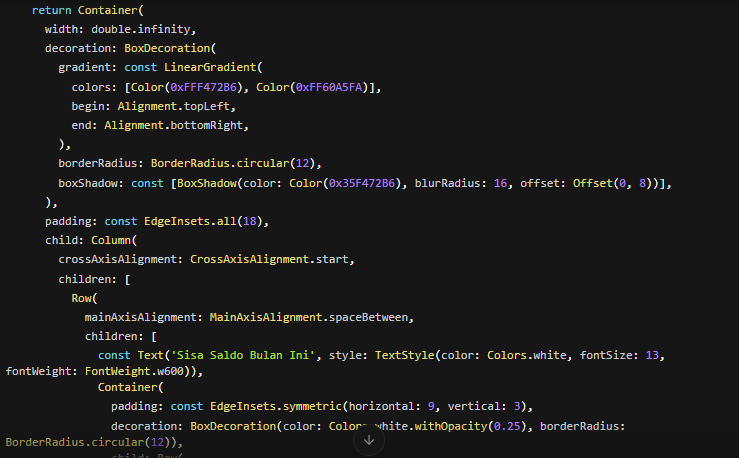
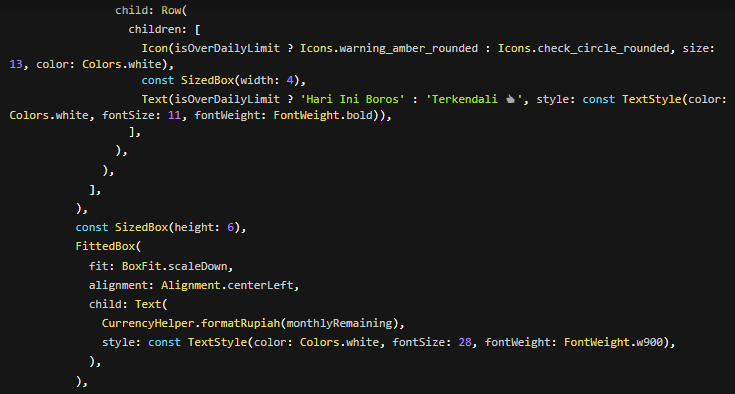
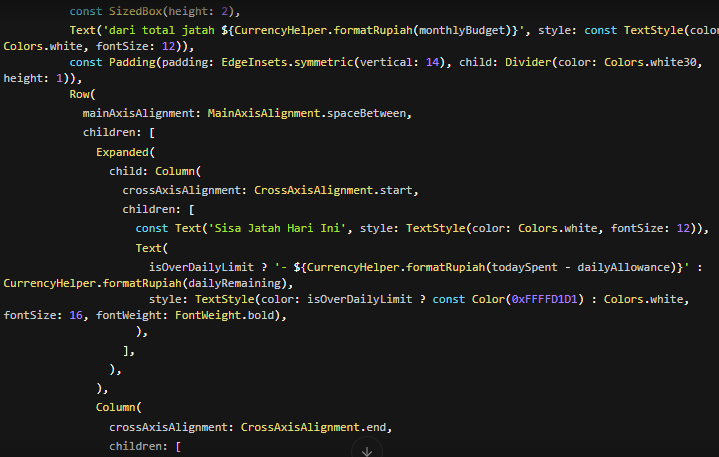
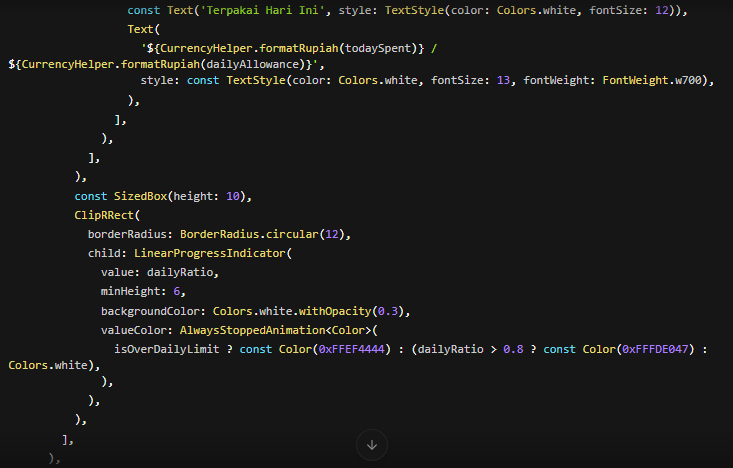
LANGKAH 6: Kartu Saldo Pintar & Indikator Harian
Tujuan: Menghadirkan ringkasan saldo bulanan dan memantau apakah penggunaan uang hari ini dalam kondisi aman atau boros.
Penjelasan Poin-Poin:
FittedBox: Memastikan teks nominal saldo otomatis mengecil menyesuaikan lebar layar, mencegah galat garis kuning-hitam (render overflow).dailyRatio: Menghitung persentase rasio pengeluaran harian dan membatasi nilainya dari0.0sampai1.0menggunakan.clamp().LinearProgressIndicator: Batang indikator dinamis yang otomatis berubah menjadi warna merah bila kuota harian habis terlampaui.Badge Terkendali / Hari Ini Boros: Menampilkan status evaluasi finansial secara otomatis kepada mahasiswa.
LANGKAH 7: Tombol Pintas 1-Tap Kebutuhan Kost
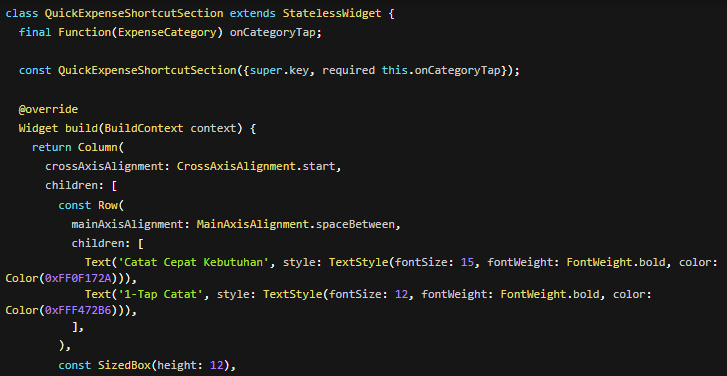
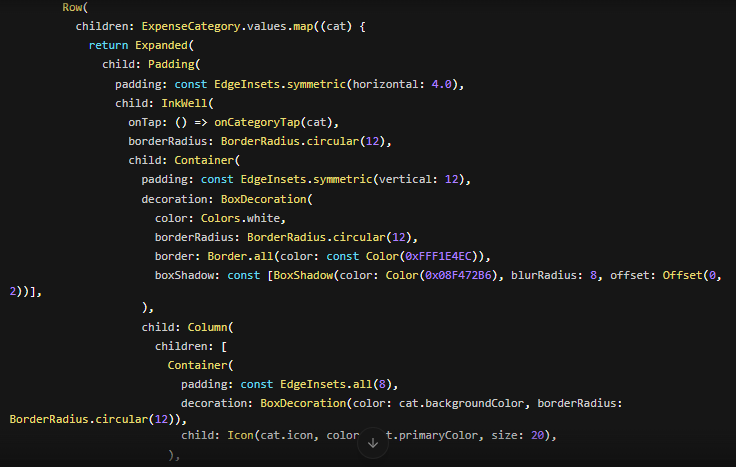
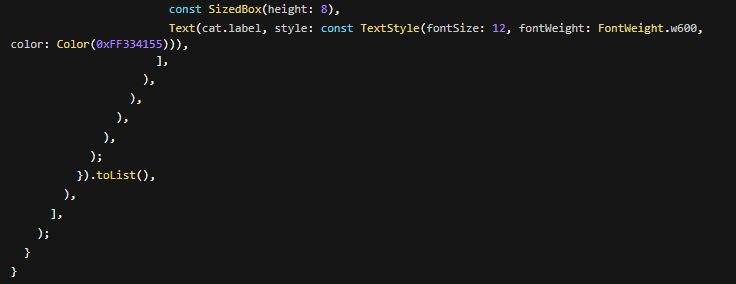
Tujuan: Mempercepat proses pencatatan pengeluaran dengan satu kali ketukan langsung pada kategori yang diinginkan.
Penjelasan Poin-Poin:
ExpenseCategory.values.map(): Melakukan perulangan otomatis terhadap keempat kategori tanpa perlu menulis kode tombol berulang kali (DRY – Don’t Repeat Yourself).Expanded: Membagi rata lebar tombol kartu agar simetris di layar HP.InkWell: Menghasilkan efek riak sentuhan (ripple animation) saat tombol ditekan.
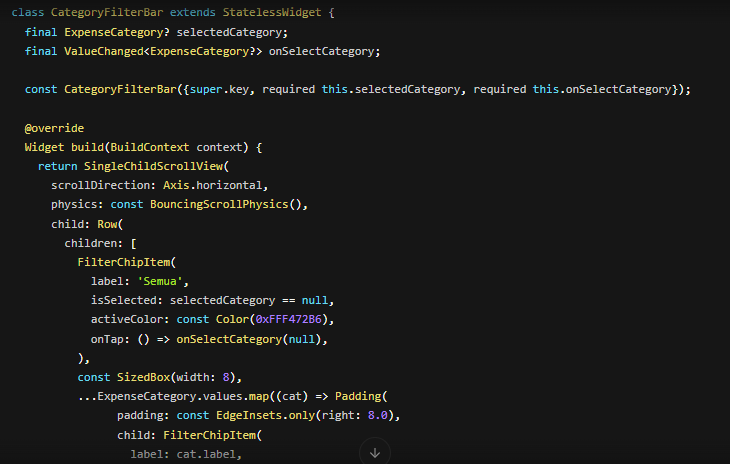
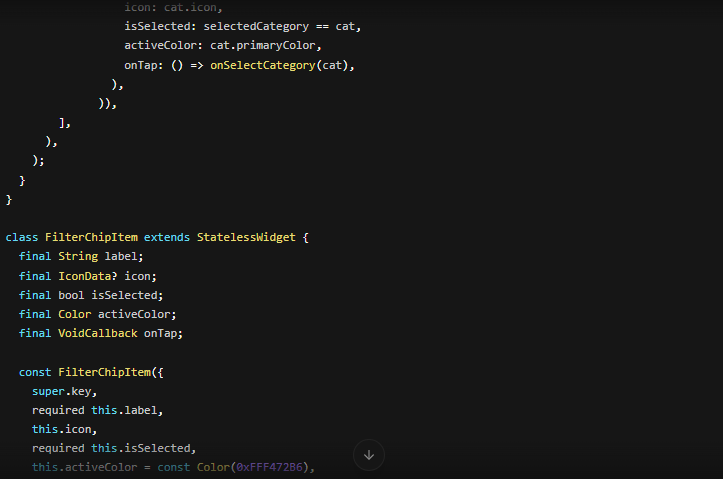
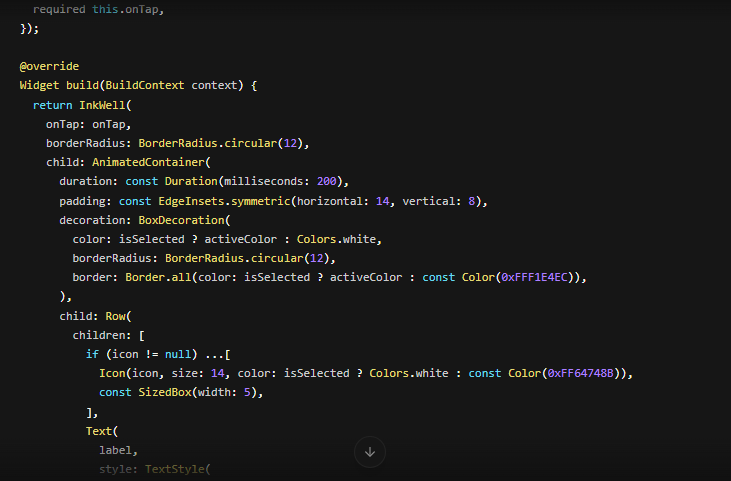
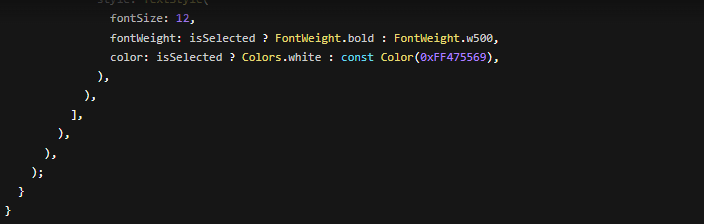
LANGKAH 8: Filter Bar Kategori
Tujuan: Menyaring transaksi di daftar riwayat berdasarkan kategori tertentu.
Penjelasan Poin-Poin:
SingleChildScrollView(scrollDirection: Axis.horizontal): Membuat baris filter dapat digeser ke samping secara horizontal bila ukuran layar sempit.AnimatedContainer: Memberikan transisi perubahan warna tombol secara mulus saat dipilih.onSelectCategory(null): Menampilkan seluruh transaksi saat chip “Semua” aktif.
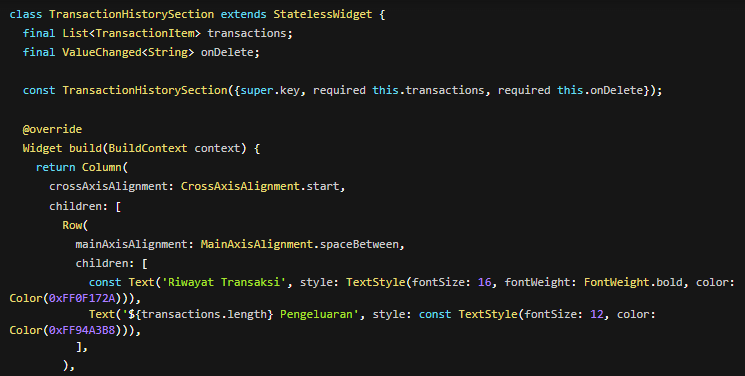
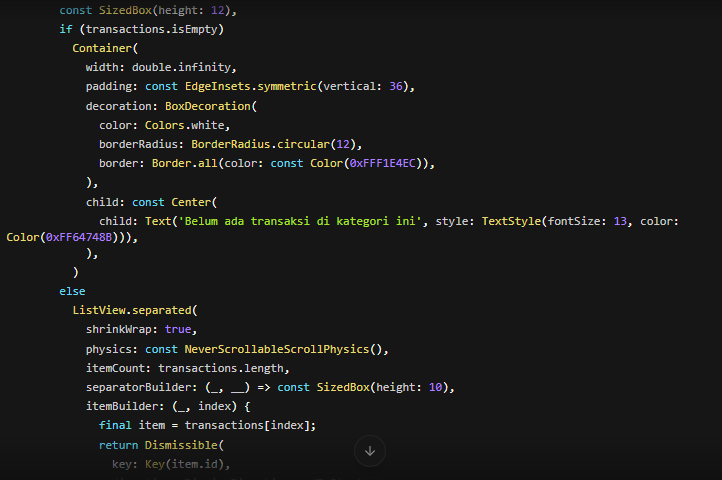
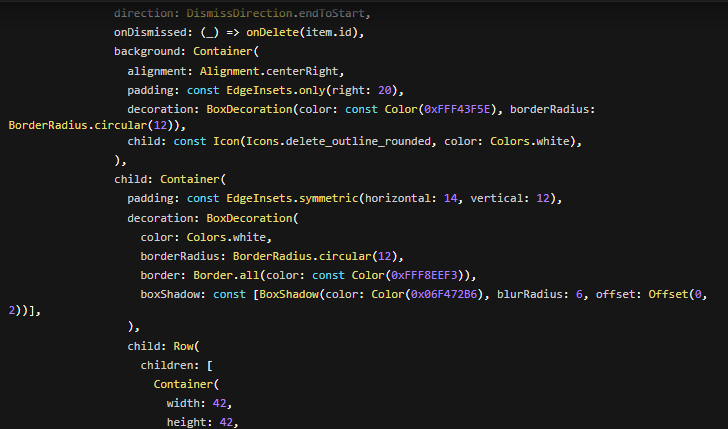
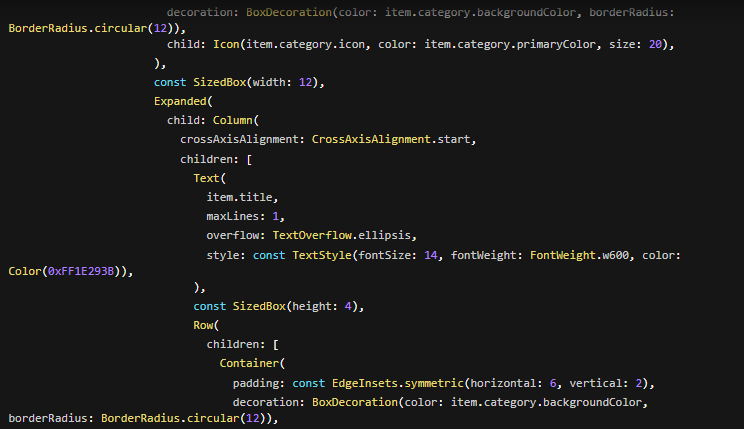
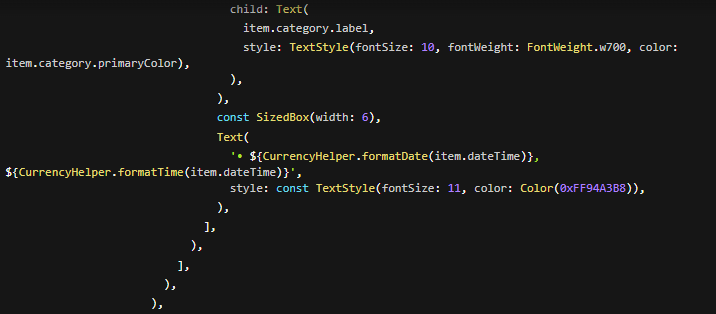
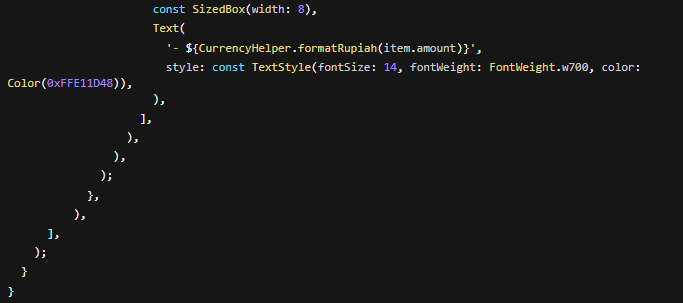
LANGKAH 9: Riwayat Transaksi dengan Fitur Geser Hapus (Swipe to Delete)
Tujuan: Menampilkan seluruh riwayat pengeluaran dan memberikan kemudahan menghapus item dengan gestur geser.
Penjelasan Poin-Poin:
Dismissible: Komponen bawaan Flutter yang mendeteksi gestur geser (swipe). Menggeser kartu ke kiri akan menampilkan latar warna merah dengan ikon tempat sampah.onDismissed: Menghapus data transaksi dari list secara instan berdasarkan ID transaksi.ListView.separated: Menampilkan daftar transaksi yang efisien dengan pemisah jarak 10 piksel antar item.
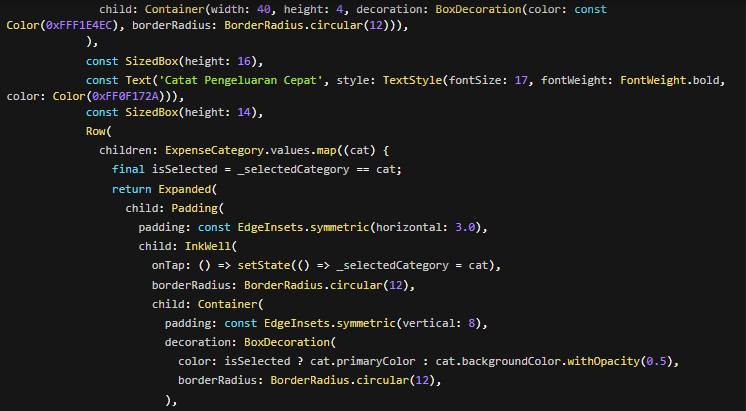
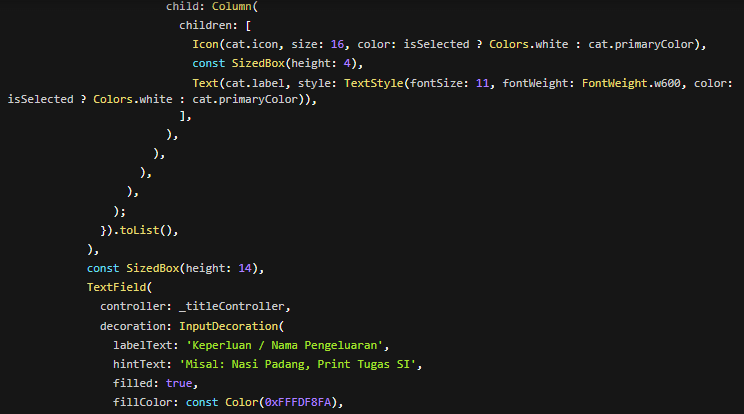
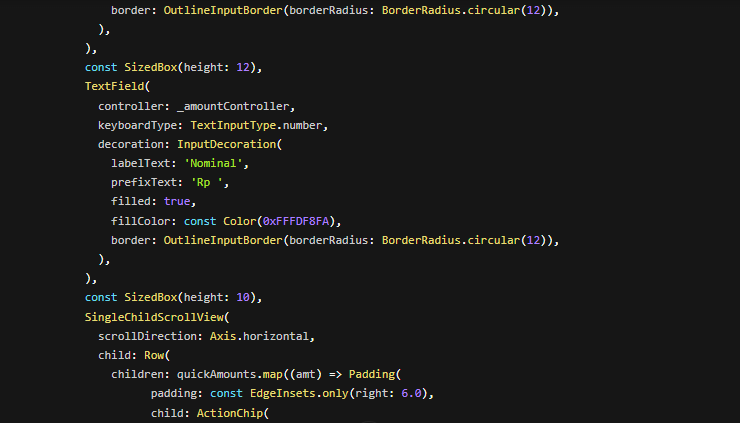
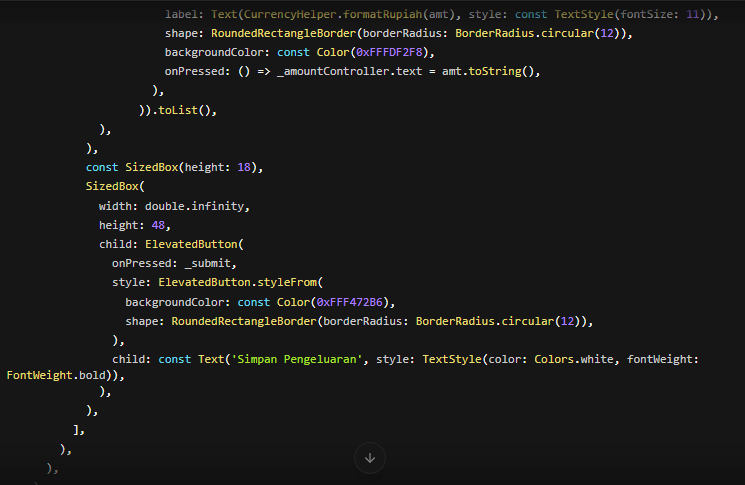
LANGKAH 10: Formulir Melayang Catat Cepat (QuickExpenseBottomSheet)
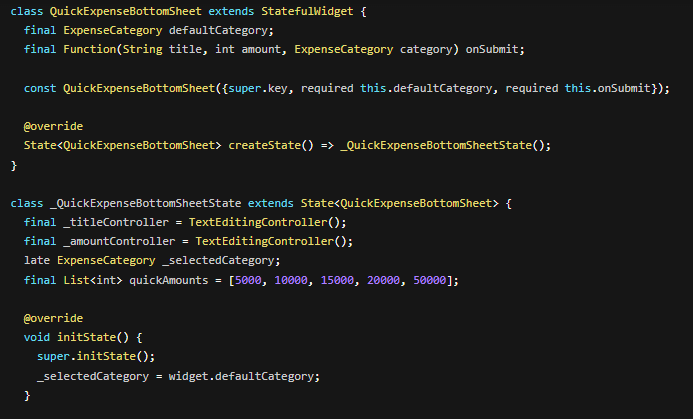
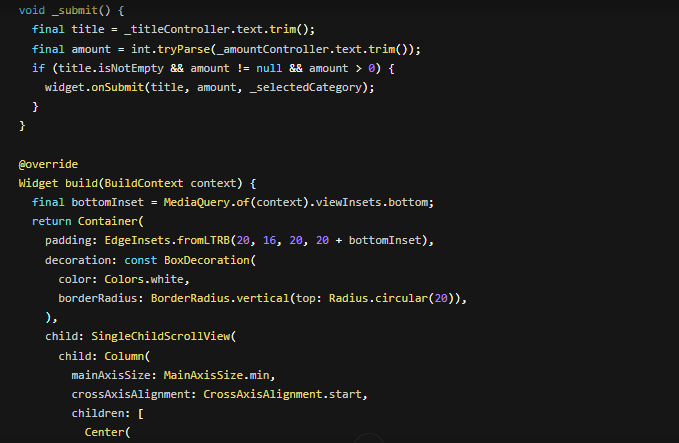
Tujuan: Menyediakan formulir input yang muncul dari bawah layar dengan chip pilihan nominal instan.
Penjelasan Poin-Poin:
MediaQuery.of(context).viewInsets.bottom: Mengangkat form ke atas secara otomatis saat keyboard virtual HP muncul agar form input tidak tertutup keyboard.quickAmounts: Deretan chip nominal cepat (5rb, 10rb, 15rb, 20rb, 50rb) yang langsung mengisi kolom angka saat ditekan tanpa perlu mengetik angka manual.TextInputType.number: Memunculkan papan tombol angka (numpad) di layar HP saat kolom nominal diketuk.
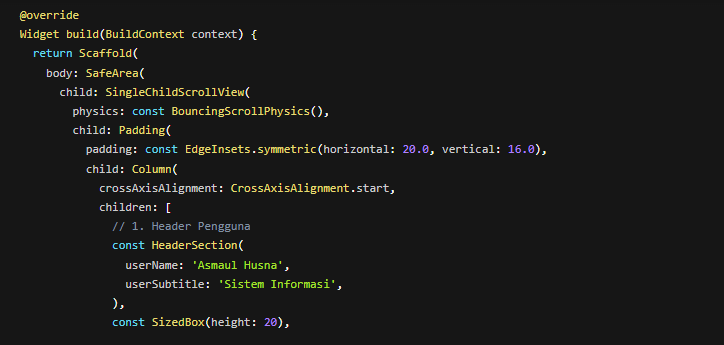
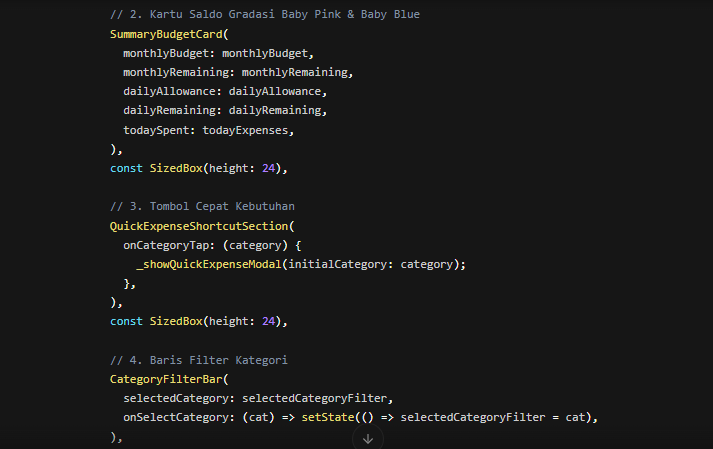
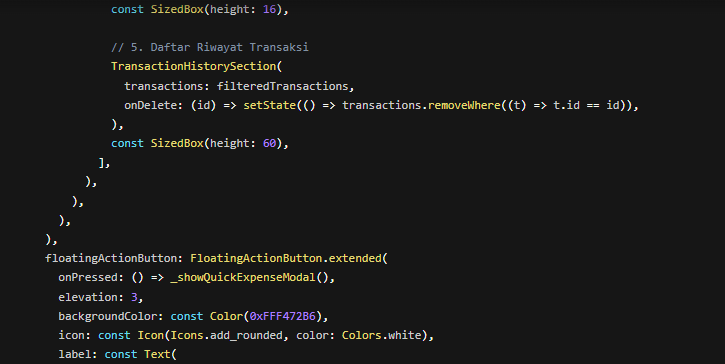
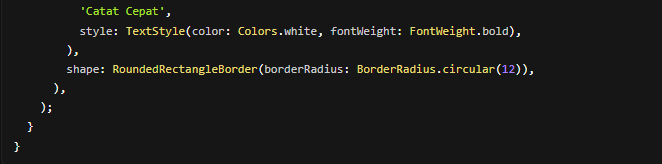
LANGKAH 11: Merangkai Seluruh Komponen di Layar Utama (HomeScreen Build Method)
Tujuan: Menyatukan seluruh modul yang sudah dibuat di atas ke dalam satu tampilan terstruktur.
Penjelasan Poin-Poin:
SingleChildScrollView: Membuat seluruh layar dapat di-scroll dari atas ke bawah agar bebas dari render overflow pada HP layar kecil.FloatingActionButton: Tombol melayang berbentuk oval bersudut 12px di pojok kanan bawah untuk membuka modal catat cepat kapan saja.
FASE 4: Memasang & Membuka Aplikasi di Handphone Android
Sekarang file APK sudah siap dipindahkan dan dipasang di HP Android Anda.
1. Mengirim File APK ke Handphone
Pilih salah satu cara termudah berikut:
- Lewat WhatsApp Web: Kirim file
app-release.apkke nomor WhatsApp sendiri / grup pribadi, lalu unduh lewat WhatsApp di HP. - Lewat Kabel USB: Sambungkan HP ke laptop dengan kabel data, lalu copy-paste file APK ke folder Download di memori internal HP.
- Lewat Google Drive: Upload file APK ke Google Drive laptop, lalu unduh melalui aplikasi Google Drive di HP.
2. Memasang (Install) APK di HP
- Buka aplikasi File Manager (Pengelola File) di HP Android Anda, lalu buka folder Download.
- Ketuk file
app-release.apk. - Mengizinkan Sumber Tidak Dikenal:
- Karena aplikasi ini dibuat sendiri (bukan diunduh dari Google Play Store), HP Android akan menampilkan peringatan keamanan:
“Demi keamanan, ponsel Anda tidak diizinkan menginstal aplikasi tidak dikenal dari sumber ini.” - Ketuk tombol Setelan / Pengaturan (Settings).
- Aktifkan sakelar / centang: “Izinkan dari sumber ini” (Allow from this source).
- Karena aplikasi ini dibuat sendiri (bukan diunduh dari Google Play Store), HP Android akan menampilkan peringatan keamanan:
- Kembali ke layar sebelumnya, lalu ketuk tombol Instal.
- Tunggu 5-10 detik hingga proses pemasangan selesai, lalu ketuk Selesai atau Buka.
3. Membuka & Mencoba Aplikasi di Layar HP
- Cari ikon aplikasi UangSaku Kost di menu layar utama (Homescreen) HP Anda.
- Ketuk untuk membuka aplikasi:
- Layar 1 (Splash Screen): Tampilan pembuka bergradasi Baby Pink & Baby Blue akan menyapa dengan logo Dompet Uang Saku pastel yang memantul lembut selama 2 detik.
- Layar 2 (Dashboard Utama): Muncul sapaan “Halo, Asmaul Husna 👋 – Sistem Informasi”, kartu sisa saldo bulanan, dan indikator jatah harian.
- Uji Coba Fitur:
- Ketuk tombol cepat Makan ➔ masukkan nominal (misal: Rp 18.000) ➔ ketuk Simpan.
- Saldo bulanan dan jatah harian Anda akan otomatis berkurang secara real-time, dan pengeluaran baru akan langsung tercatat di daftar riwayat! 🎉